Synology Chat Client 居家使用指南
当您在居家办公(或其他非公司网络环境)时,若需使用 Synology Chat 客户端连接至公司内部网络,请参考本指南进行配置。
前期准备
前置条件:请先确认当前导入的配置文件为
主力配置flowercloud_for_ukiyoye_v20260526.yaml。4 月以前的旧版配置可能没有
群晖国际版 选项;如果找不到该选项,请先回到《代理网络配置指南》下载并导入最新配置。
配置文件
确认 Clash Verge 已导入最新主力配置,并能看到群晖相关策略组。
基础联网
在不开启 TUN 前,电脑应能正常访问普通网页,避免把本机断网误判为 Chat 故障。
节点可用
订阅可以更新,所选节点或策略组能测出延迟,再继续开启 TUN。
使用环境
本教程适用于居家或其他非公司网络环境;在公司内网请优先按公司内网方式使用。
代理设置
请确保您已预先按照《代理网络配置指南》完成 Clash Verge 客户端的基础配置。配置成功后,客户端内应涵盖如下两个策略组(群晖中国版 / 群晖国际版):
若没有的话请重新至《代理网络配置指南》下载压缩包(文件会定时更新,请及时更新至最新版)
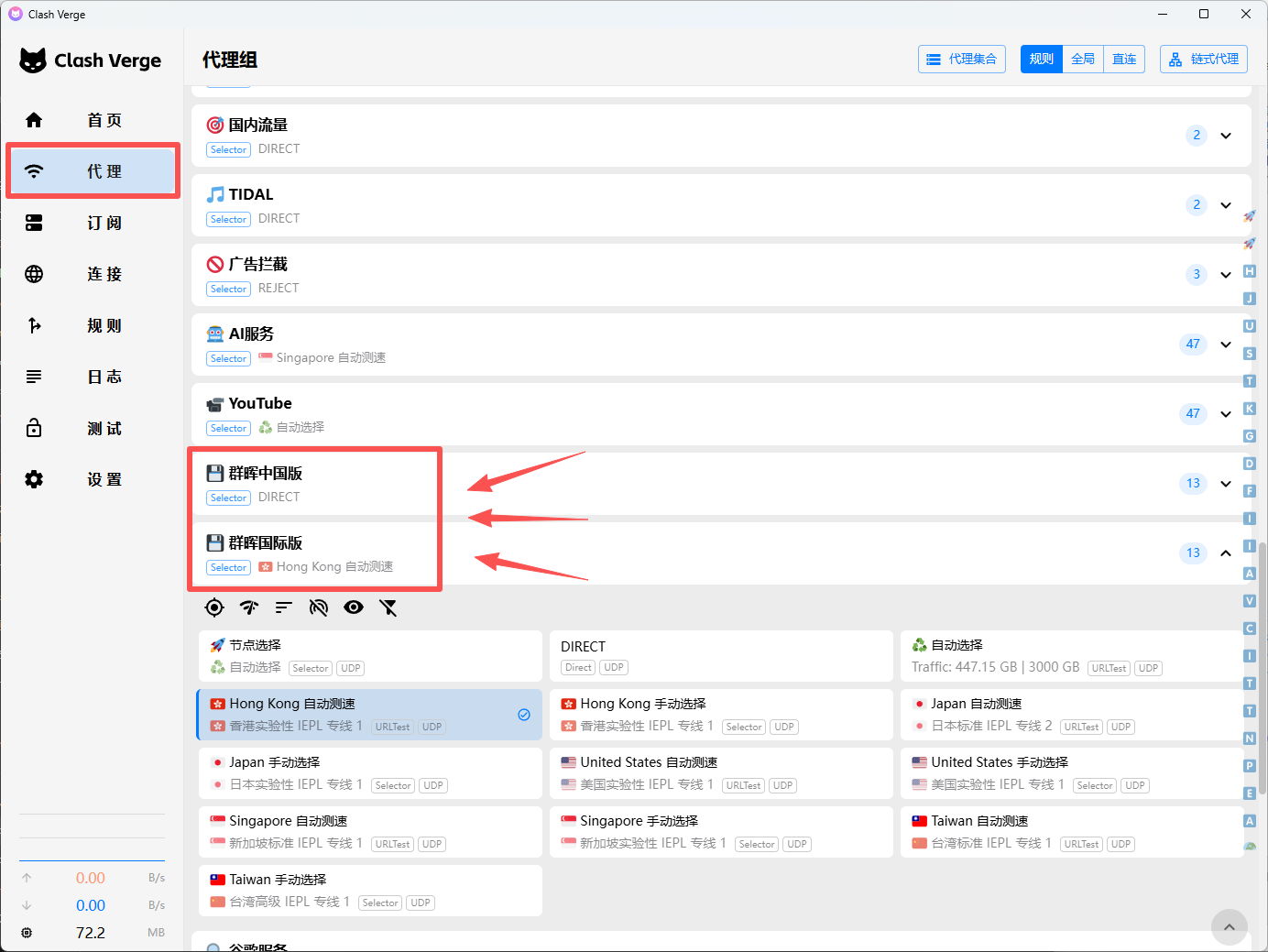
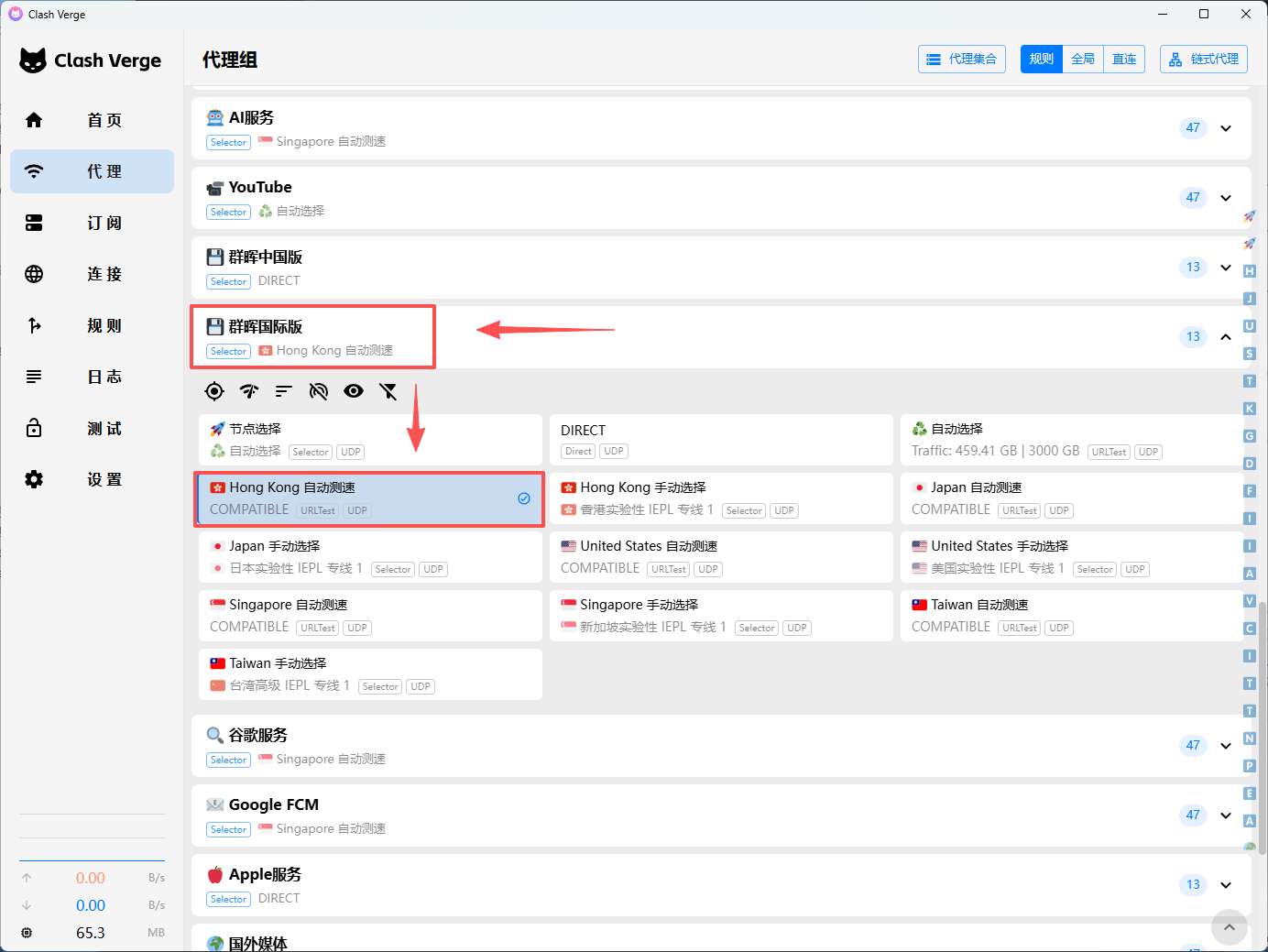
接下来,请按照下方截图所示,将“群晖国际版”策略组切换为自动测速节点(推荐选择 Hongkong 自动测速):
策略组选择完毕后,请务必将 Clash Verge 的代理模式切换至“Tun 模式 (虚拟网卡模式)”,至此客户端网络配置即告完成。
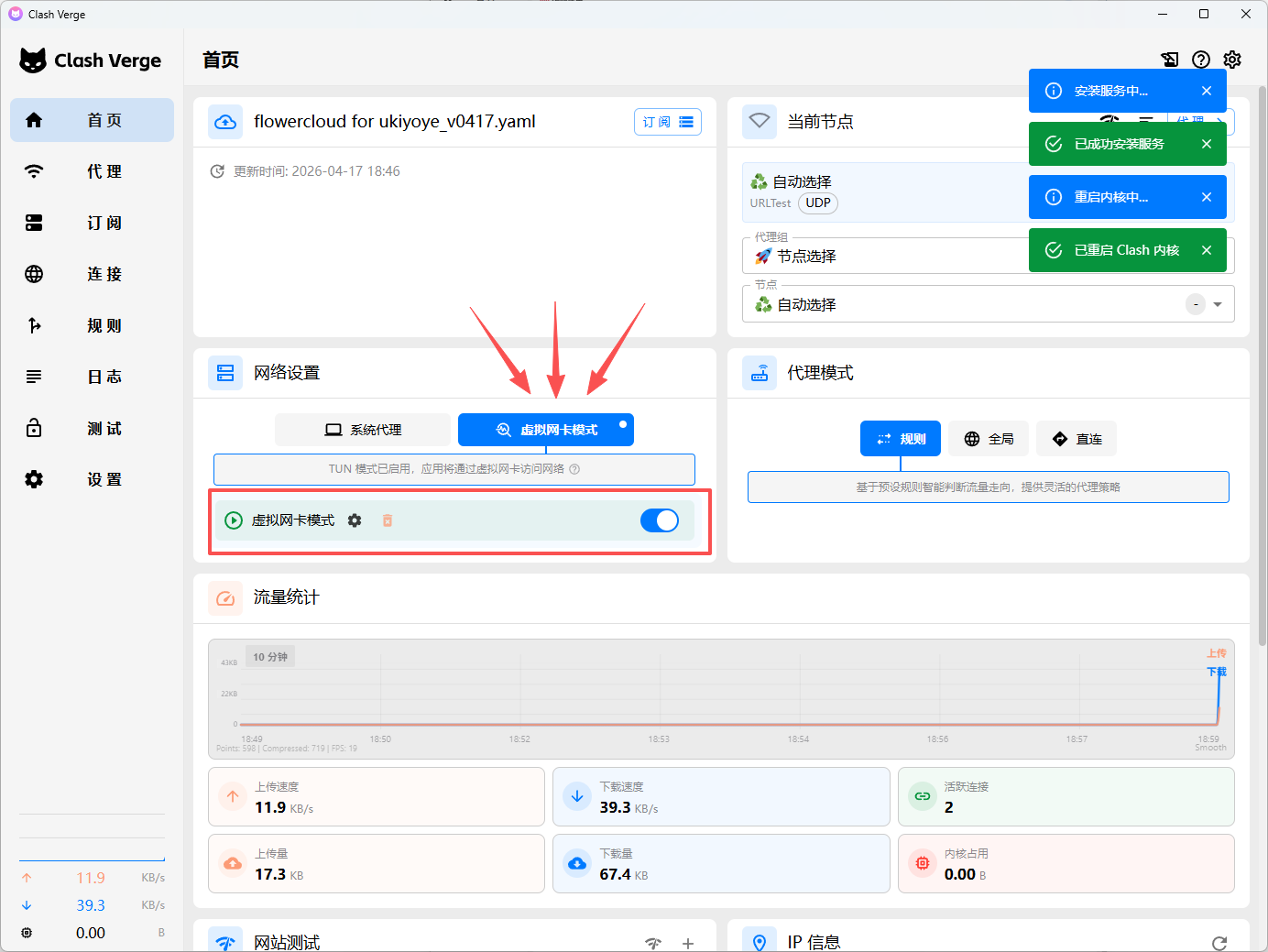
注:由于系统代理模式无法精准代理 Synology Chat 客户端的底层流量,因此必须开启 Tun 模式进行全局流量接管。
TUN 会影响整台电脑的网络流量。请先确认订阅、节点和群晖策略组正常,再开启 TUN。使用后如果出现网页、软件或订阅更新异常,请先关闭 TUN 并完全退出 Clash Verge,再按网络疑难解答教程恢复直连网络。
开始登录
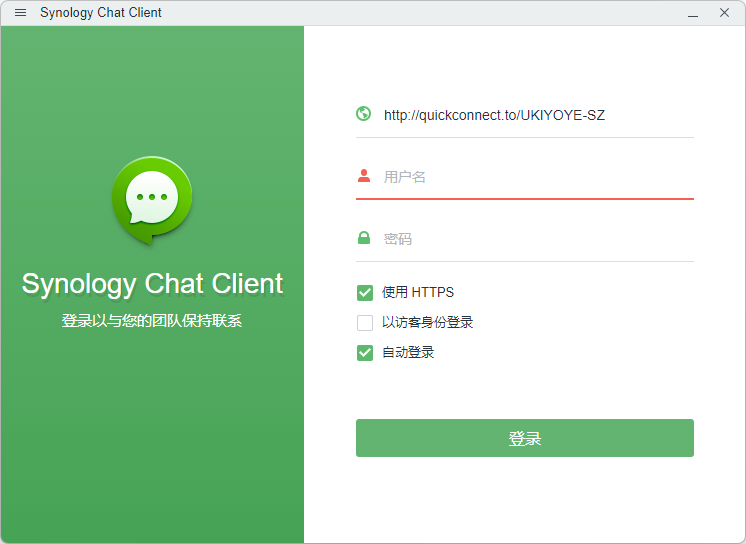
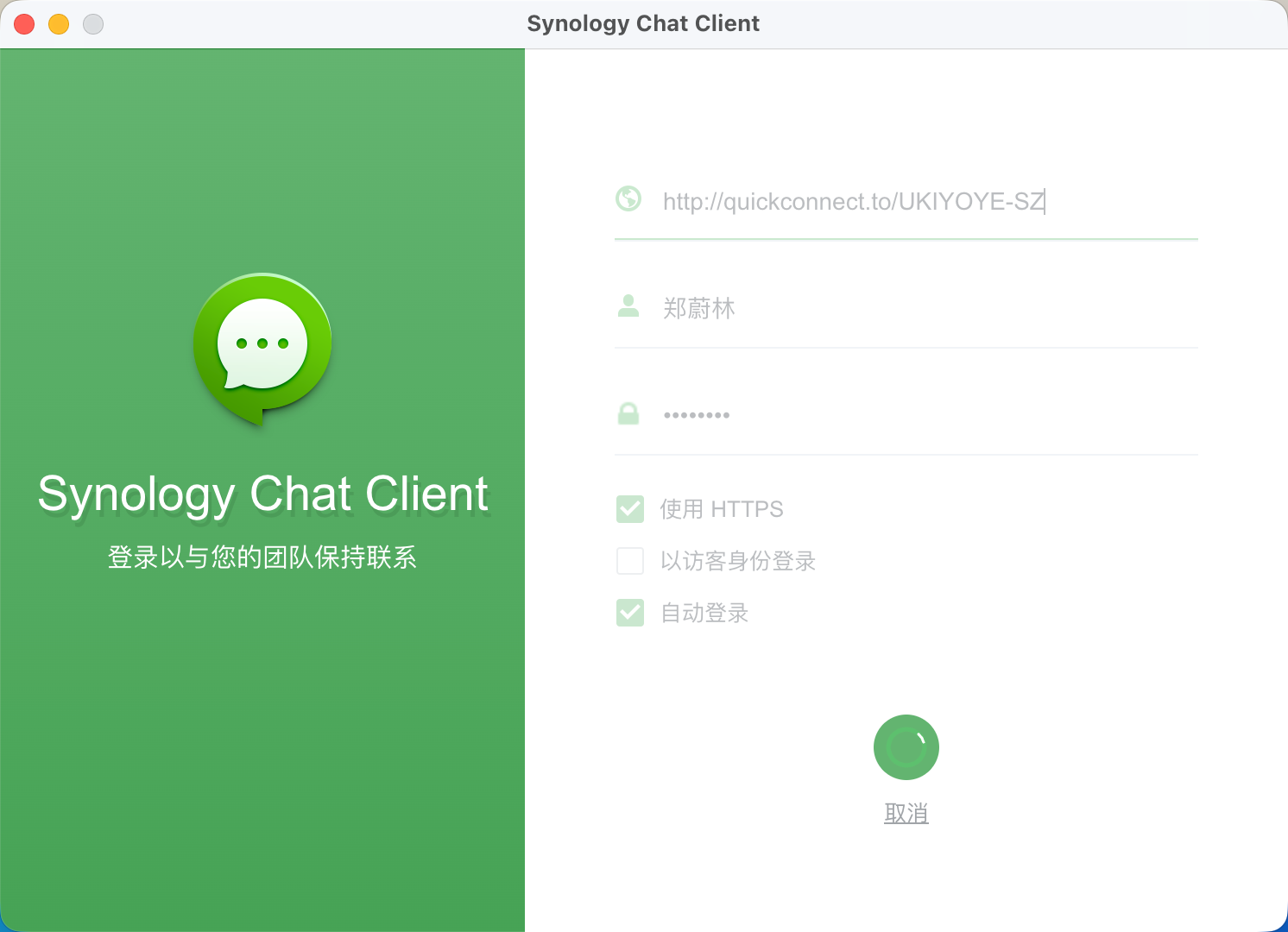
请打开 Synology Chat 客户端,并在地址栏内准确输入以下域名:
UKIYOYE-SZ
注意一定勾选使用HTTPS
请注意:居家使用期间,登录地址不可再使用公司内网的 IP 段,请统一改用上述 QuickConnect ID进行连接。
您的登录账号与密码与在公司办公时完全一致,无需进行任何额外设置。
登录失败分流
优先确认配置文件是否为 主力配置flowercloud_for_ukiyoye_v20260526.yaml,旧配置请先更新。
检查 群晖国际版 是否已选到 Hongkong 自动测速,节点是否有延迟,并确认 TUN 已开启。
先确认地址为 UKIYOYE-SZ 且已勾选 HTTPS,再按本教程选择继续信任。
通常是本地缓存残留,直接跳到清理缓存部分处理。
登录注意事项
点击“登录”后,加载时间相较于公司内网环境可能会有所延长。这属于正常现象,因为居家连接的网络数据需要经由群晖官方服务器进行安全中转,请您耐心等待。
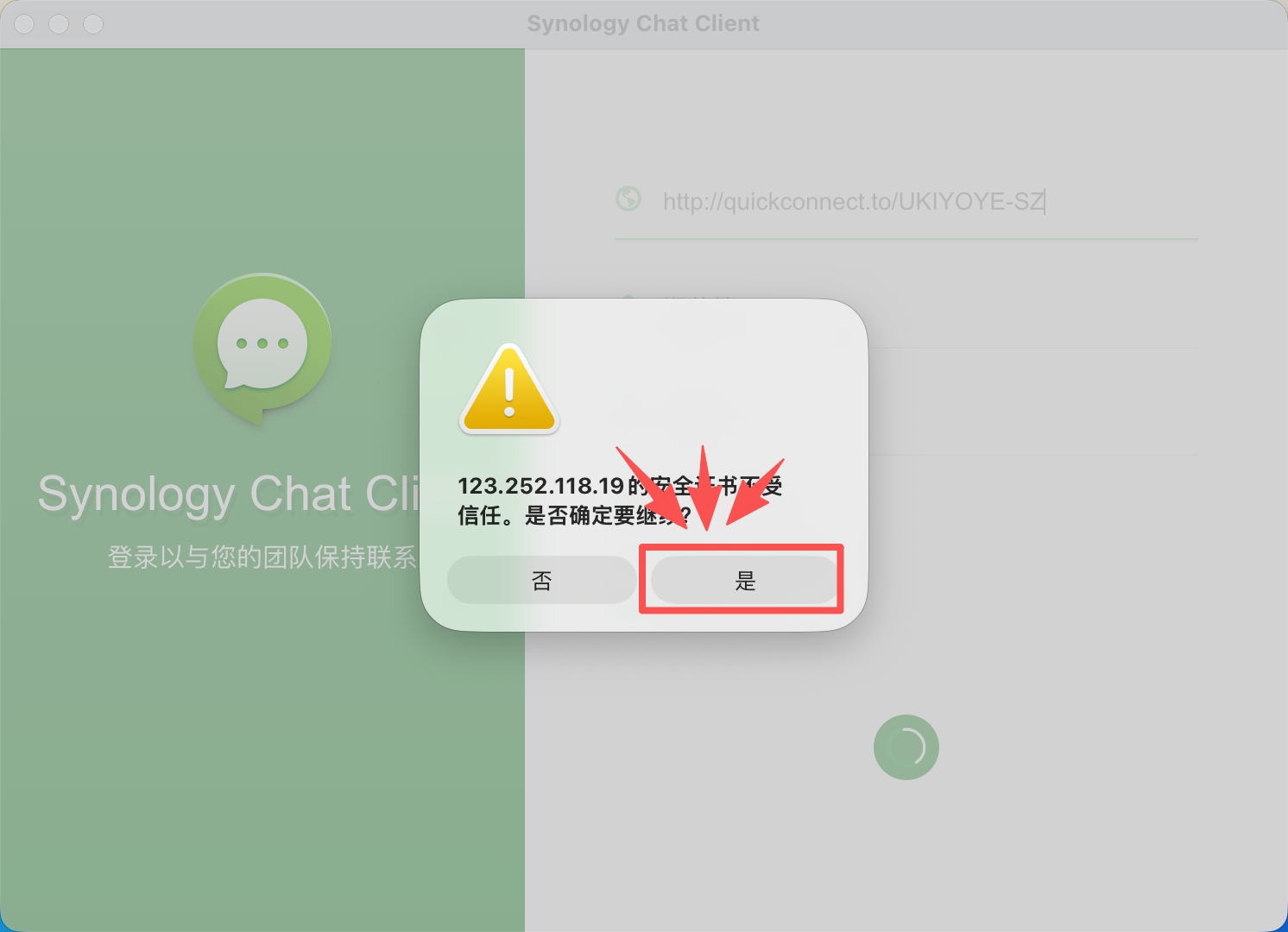
在连接过程中,若系统弹出“证书不受信任”的安全提示,请明确点击“是”,以确保能够顺利登入。
成功登录后,在日常使用或下载大文件时,如果偶遇加载缓慢或耗时较长的情况,均属于当前网络架构下的正常表现,请放心使用。
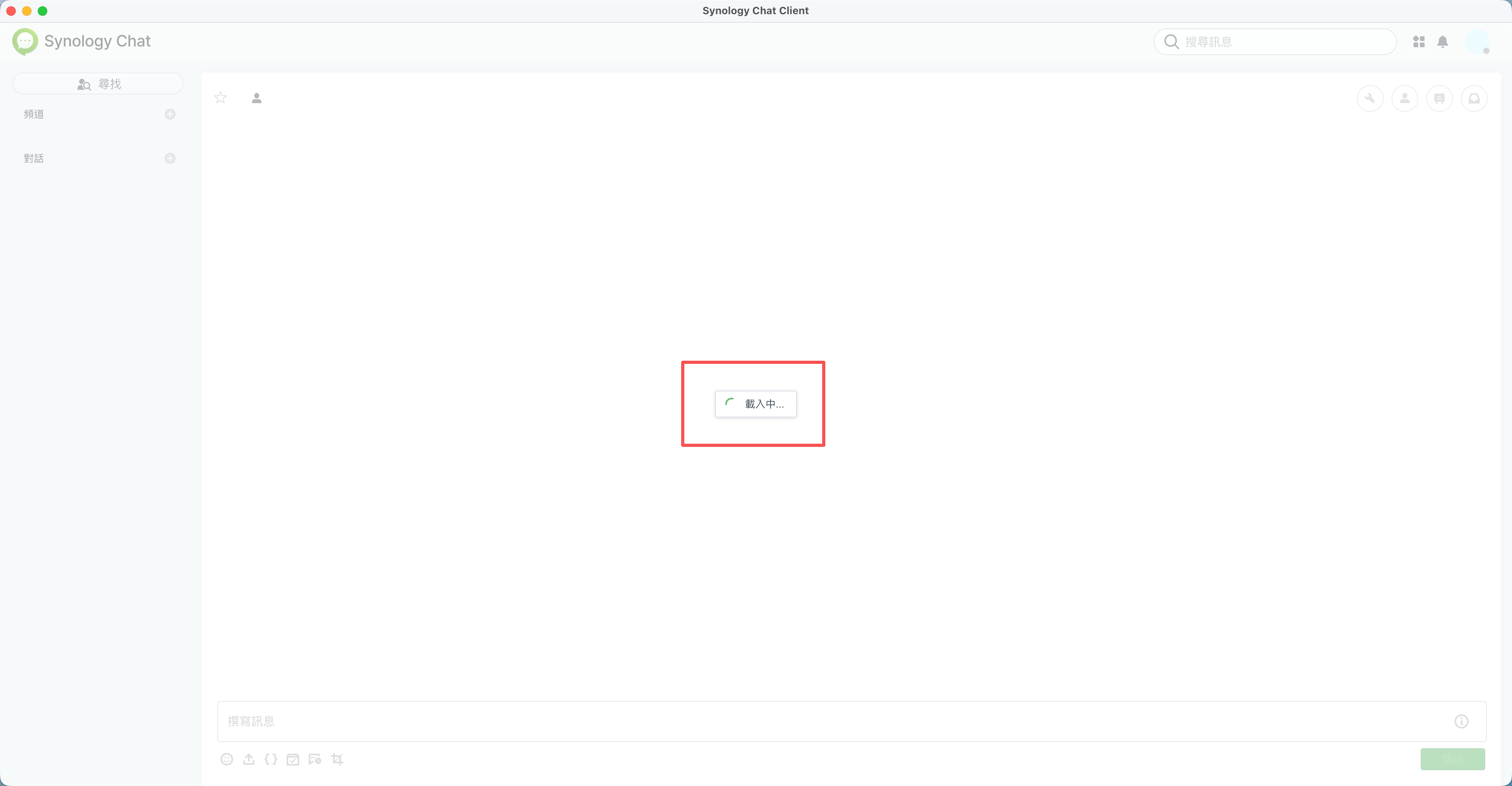
* 注:连接速度受限于群晖服务器的中转带宽,正大师目前正在积极研究优化方案。后续如有修复及提速进展,我们将另行通知。
成功标准
完成配置后,请按以下标准确认:
- Clash Verge 中能看到 群晖中国版 / 群晖国际版 策略组。
- 群晖国际版 已切换到 Hongkong 自动测速或其他可用低延迟节点。
- TUN 模式已开启,且电脑没有出现整体断网。
- Synology Chat 登录地址为
UKIYOYE-SZ,并已勾选 HTTPS。 - 证书提示能继续,最终能进入聊天列表。
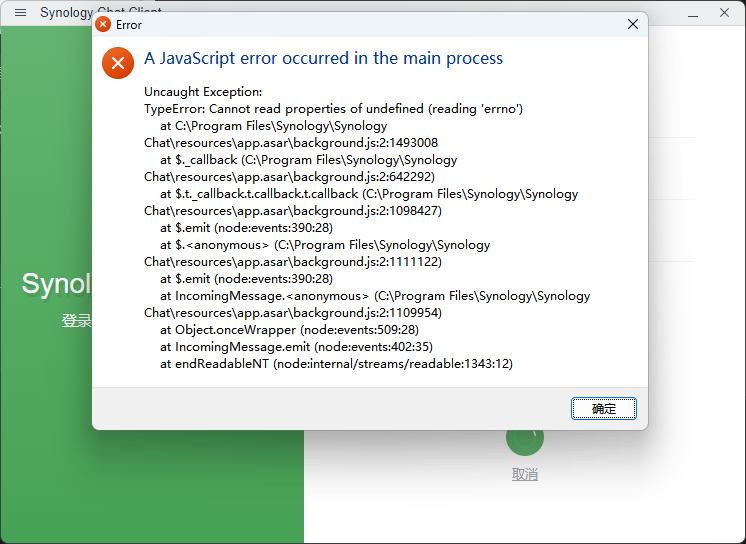
若您在切换网络环境后,发现 Synology Chat 持续报错且无法修改登录信息,请无需着急。这通常是由于旧网络环境的本地缓存残留导致的。您只需按照以下教程清理本地文件即可迅速解决:
操作影响:清理本地缓存不会删除服务器上的聊天记录,但会清除本机保存的登录状态、缓存和历史登录信息。清理后需要重新输入地址、账号和密码。
Windows 快速路径
Win + R 输入 %appdata%,删除 Synology Chat 相关文件夹。
Mac 快速路径
进入 ~/Library,删除 Application Support、Caches、Preferences 和 Saved Application State 中的相关记录。
Windows 系统
- 按下键盘快捷键 Win + R 打开“运行”窗口。
- 输入框内填写
%appdata%并敲击回车。 - 在弹出的目录中,找到名为
Synology Chat或Synology Chat Client的文件夹。 - 直接将该文件夹删除,然后重新打开客户端即可彻底重置。
Mac OS 系统
一、彻底清除登录记录(寻找底层文件)
每次卸载重装后依然保留登录名和域名,是因为在 macOS 中,将应用拖入“废纸篓”仅仅是删除了程序本体(.app
文件),而应用的用户数据、缓存和偏好设置通常保存在隐藏的用户资料库 (Library) 中。
要彻底抹除记录,你需要删除这些残留的底层文件:
操作步骤:
- 打开 访达 (Finder)。
- 在屏幕顶部的菜单栏中点击 前往 (Go)。
- 按住键盘上的 Option (⌥) 键,菜单中会出现 资源库 (Library) 选项,点击进入。(或者选择“前往文件夹”,输入
~/Library并回车)。
接下来,在以下几个文件夹中找到并删除与 Synology Chat 相关的文件夹:
- Application Support: 找到
~/Library/Application Support/Synology Chat或Synology Chat Client,直接将整个文件夹删除。(这里存放的就是你的登录状态和本地缓存数据)。 - Caches: 找到
~/Library/Caches/com.synology.chat...相关的文件夹并删除。 - Preferences: 找到
~/Library/Preferences/com.synology.chat.plist文件并删除。 - Saved Application State: 找到
~/Library/Saved Application State/com.synology.chat.savedState并删除。
删除这些文件后,再次打开 Synology Chat 时,它就会像全新安装的一样,没有任何之前的登录记录了。
唔睇教程就问东问西,小心阿正屌柒你!